win10電腦Miracast投屏到電視
win10電腦Miracast投屏到電視
前提條件是Windows電腦、電視機(jī)都必須支持Miracast投屏協(xié)議,而且是在同一個(gè)局域網(wǎng)(連接同一個(gè)路由器)!
電視機(jī)上是沒有Miracast這個(gè)字眼的,打開應(yīng)用——我的應(yīng)用——無線投屏/多屏互動(dòng)——開啟。

想知道你電腦是否支持Miracast投屏協(xié)議也很簡單。
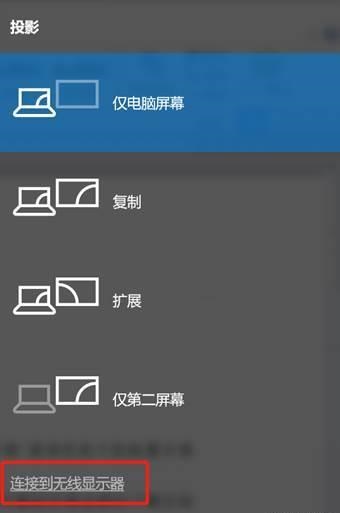
1、Win+P,然后電腦會(huì)出現(xiàn)一個(gè)界面,如果界面上除了【僅電腦屏幕】、【復(fù)制】、【擴(kuò)展】、【僅第二屏幕】之外,下面還有一個(gè)【連接到無線顯示器】才行,如果沒有就涼涼。
2、WiN+K,如果出現(xiàn)你的電腦或移動(dòng)設(shè)備不支持Miracast,因此不能進(jìn)行無線投影(出現(xiàn)這種字樣的,直接PASS,不用試了)。
3、也就我們常用的dxdiag診斷工具,Win+R_輸入“dxdiag.exe”_dxdiag診斷;完事之后將檢查結(jié)果保存起來;
打開保存的TXT文檔,Ctrl+F查找“Miracast”,若搜索到如下字眼表示不支持Miracast功能;
Miracast:NotAvailable表示不支持,Miracast::Available,withHDCP表示支持。
win10電腦Miracast投屏到電視
1、電腦上直接Win+K,調(diào)出“連接”(之前不是有人說電腦上沒有連接嗎);
2、連接下面應(yīng)該會(huì)出現(xiàn)能夠連接的設(shè)備(不出現(xiàn)的設(shè)備,那是不能用,別想了);
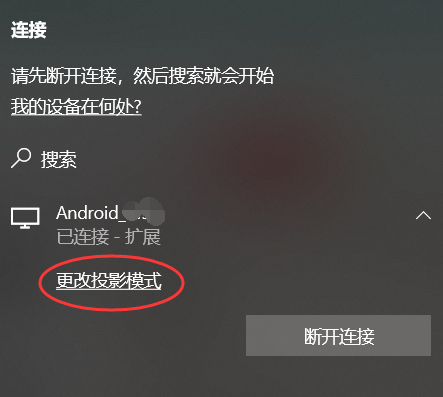
3、點(diǎn)擊你要連接的電視,出現(xiàn)如下圖所示的方框即投屏成功;如果沒有連接成功,則重新連接。

一般情況我們到這里就可以了,如果你本身也是專業(yè)人士,可以繼續(xù)嘗試將鏡像投屏修改為擴(kuò)展投屏。
特別注意:更改投屏方式,改成“復(fù)制”(專業(yè)人士可以用擴(kuò)展,非專業(yè)的不建議啊)
僅電腦屏幕:你將看到電腦上的所有內(nèi)容。(連接到無線投影儀時(shí),該選項(xiàng)更改為“斷開連接”。)
復(fù)制:你將在兩個(gè)屏幕上看到相同的內(nèi)容。
擴(kuò)展:你將看到所有內(nèi)容延伸到兩個(gè)屏幕,并且可以在兩個(gè)屏幕之間拖動(dòng)和移動(dòng)項(xiàng)目。
僅第二屏幕:你將在連接的屏幕上看到所有內(nèi)容。其他屏幕將為空白。
總結(jié):
因?yàn)榧依镉袩o線投屏器的關(guān)系吧,我個(gè)人其實(shí)不喜歡這個(gè)Miracast投屏,因?yàn)殡娔X系統(tǒng)的原因容易出現(xiàn)各種奇葩情況,重點(diǎn)是延遲還比較嚴(yán)重。流暢的用習(xí)慣了,突然換個(gè)不怎么流暢的,強(qiáng)迫癥重病患者你懂的,即使是免費(fèi)的電腦Miracast投屏到電視依然不香。

溫馨提示:AWIND奇機(jī)無線投屏器會(huì)議級(jí)均支持?jǐn)U展和復(fù)制投屏兩種模式,如果您覺得使用Miracast投屏麻煩或者比較卡頓的話,可以試試AWIND奇機(jī)的無線投屏器,免費(fèi)支持7-10天,好不好用我就不說了,會(huì)議級(jí)別的產(chǎn)品不是你那一兩百塊還包郵的貨可以比的。
