電腦多屏互動(dòng) 先對(duì)電腦進(jìn)行相關(guān)設(shè)置
手機(jī)平板電腦多屏互動(dòng)的解決方案
你們了解過(guò)電腦多屏互動(dòng)嗎?首先需要準(zhǔn)備的工具材料有筆記本電腦一臺(tái),網(wǎng)絡(luò)環(huán)境和多屏互動(dòng)平臺(tái),然后對(duì)電腦進(jìn)行相關(guān)的配置,下載投屏軟件,感興趣的話(huà)就隨Awind小編一起來(lái)了解下吧!
MirrorOp是可以實(shí)現(xiàn)多屏同步功能的多屏互動(dòng)軟件,用戶(hù)可直接將安卓智能手機(jī)的屏幕通過(guò)無(wú)線(xiàn)網(wǎng)絡(luò)實(shí)時(shí)投射到電腦上顯示,同時(shí)電腦端也可使用鼠標(biāo)鍵盤(pán)操作 手機(jī)(即反向控制)。
工具/原料
筆記本電腦、智能手機(jī)、網(wǎng)絡(luò)環(huán)境
多屏互動(dòng)平臺(tái):PC,iPhone,ipad,液晶電視
多屏互動(dòng)軟件:MirrorOp
多屏互動(dòng)網(wǎng)絡(luò)要求:手機(jī)和平板電腦處于同一個(gè)局域網(wǎng)內(nèi)
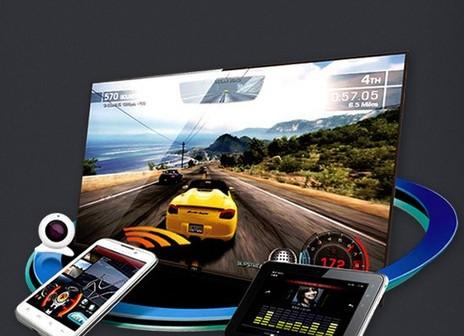
電腦多屏互動(dòng)
MirrorOp這是一個(gè)可遠(yuǎn)程實(shí)時(shí)監(jiān)控及操作屏幕發(fā)射器端計(jì)算機(jī)之軟件,任何(計(jì)算機(jī)/智能)裝置安裝屏幕發(fā)射器,皆可將屏幕送至屏幕接受器,接受端可實(shí)時(shí)顯示來(lái)自發(fā)射端的畫(huà)面,在windows及mac平臺(tái)上的發(fā)射器還可以遠(yuǎn)程操作。
MirrorOp發(fā)送端使用方法步驟:
1. 下載并安裝MirrorOp傳屏端于您的Android設(shè)備。
2. 下載并安裝Windows MirrorOp收屏端于您的電腦。
3. 確認(rèn)傳屏端與收屏端位于同一個(gè)區(qū)網(wǎng)內(nèi)。
4. 打開(kāi)Windows收屏端。
5. 打開(kāi)MirrorOp傳屏端,它將會(huì)掃描到此Windows收屏端。
6. 點(diǎn)擊后會(huì)自動(dòng)連接。
7. 連接成功后按播放開(kāi)始進(jìn)行傳屏。
如何使用USB傳屏?
1. 將您的Android設(shè)備與電腦用USB線(xiàn)連接。
2. 打開(kāi)"USB網(wǎng)絡(luò)共用"功能,通常在設(shè)置菜單中可以設(shè)置此功能,請(qǐng)您參考自己的手機(jī)說(shuō)明。這時(shí)電腦會(huì)自動(dòng)開(kāi)始安裝NDIS驅(qū)動(dòng)程序(如果您未曾安裝過(guò)),靜待其安裝完成。
3. 打開(kāi)Windows收屏端。
4. 打開(kāi)MirrorOp傳屏端,會(huì)自動(dòng)找到收屏端。
5. 點(diǎn)擊開(kāi)始使用,您可以透過(guò)鼠標(biāo)鍵盤(pán)控制您的Android設(shè)備。
MirrorOp軟件教學(xué)應(yīng)用操作: 1. 實(shí)時(shí)采集數(shù)據(jù),現(xiàn)場(chǎng)生成資源
下面以課堂上教師展示學(xué)生作業(yè)為例(需使用投影機(jī))
(1)課堂上,教師將某位同學(xué)的作業(yè)當(dāng)場(chǎng)向全班同學(xué)展示,教師利用平板電腦“照相機(jī)”將該同學(xué)作業(yè)拍下(如下圖所示);
(2)通過(guò)MirrorOp軟件,作業(yè)隨即在投影機(jī)上呈現(xiàn)(如下圖所示)。

電腦多屏互動(dòng)
注意事項(xiàng)
確保電腦手機(jī)在同一網(wǎng)絡(luò)環(huán)境。
相關(guān)服務(wù)設(shè)置為自動(dòng)。(可能會(huì)出現(xiàn)自動(dòng)延遲,若連接失敗可檢查此項(xiàng))
以上就是關(guān)于電腦多屏互動(dòng)的相關(guān)介紹,在選擇把電腦作為訪(fǎng)問(wèn)設(shè)備的時(shí)候,需要打開(kāi)一個(gè)MirrorOp的軟件,然后通過(guò)此軟件遠(yuǎn)程操控電腦即可,還想了解更多資訊就多關(guān)注Awind網(wǎng)站吧!
